安装依赖库
pip install pefile colorama tqdm(更多…)
Edge会时不时的弹出一个提示框,提示用户使用推荐设置,如果接受了就会被修改主页和搜索引擎等设置,非常讨厌。导入下面的注册表可关闭这个推荐功能。
Windows Registry Editor Version 5.00

[HKEY_LOCAL_MACHINE\SOFTWARE\Policies\Microsoft\Edge]
"ShowRecommendationsEnabled"=dword:00000000
不要TLS等网络功能,仅保留加密、哈希算法。
配置
perl Configure VC-WIN64A ^
    cflags="/MT" ^
    lib_cflags="/Zl" ^
    --prefix=C:\lib\openssl\3.5.2-minimal ^
    no-capieng no-ssl no-tls no-dtls no-sock ^
    no-shared ^
    no-engine ^
    no-dso ^
    no-err ^
    no-legacy ^
    no-tests ^
    no-ui-console
编译
nmake
安装
nmake install_sw
在CMake中仅保留下面的选项:
LIBXML2_WITH_OUTPUT
LIBXML2_WITH_READER
LIBXML2_WITH_WRITER
LIBXML2_WITH_SAX1 ;如果没有这个,xmlParseFile函数会找不到
LIBXML2_WITH_THREADS
LIBXML2_WITH_XPATH
分为两步:
任务、对话等数据存放于Tale of Wuxia\Config目录下,简体数据包文件为TextFiles_chs.pk,这就是需要解密的文件。
使用到的工具是quickbms,并且可以在quickbms网站上直接找到侠客风云传的解密脚本。

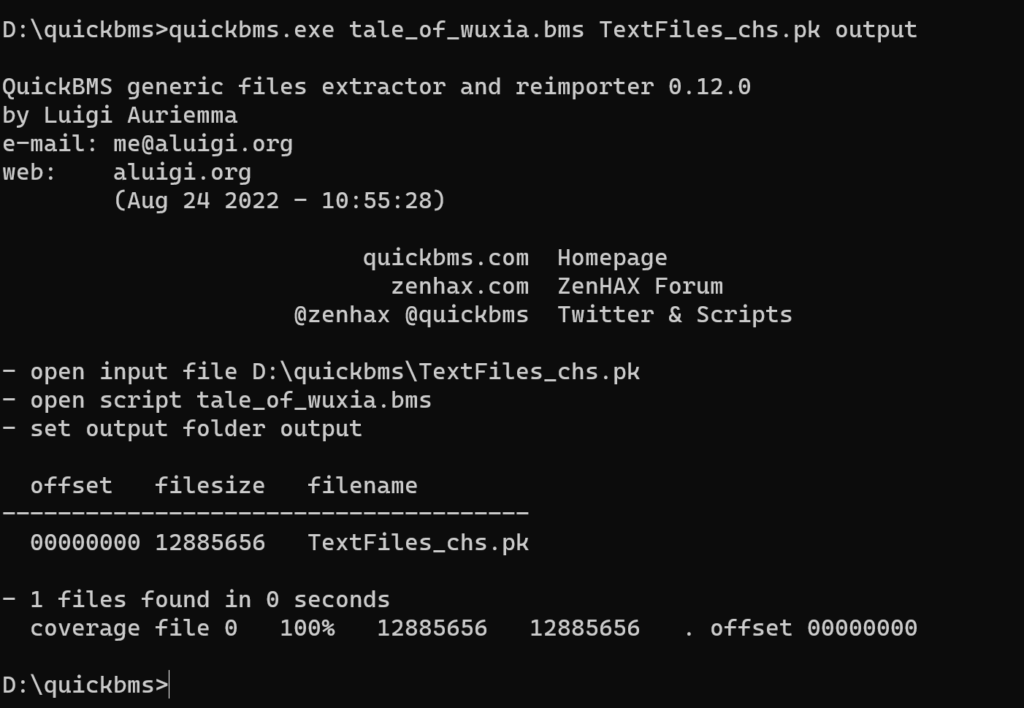
使用下面的命令进行解密,解密后的文件位于output目录中。
quickbms.exe tale_of_wuxia.bms TextFiles_chs.pk output
| 文件 | SHA1 |
| 原加密的TextFiles_chs.pk | 757E3813E2344C00212E1D845A72E4FB4D19D0A7 |
| 解密后的TextFiles_chs.pk | 3ECC14A9B932A7D6C4CE80E6A96591CAB334A6E9 |
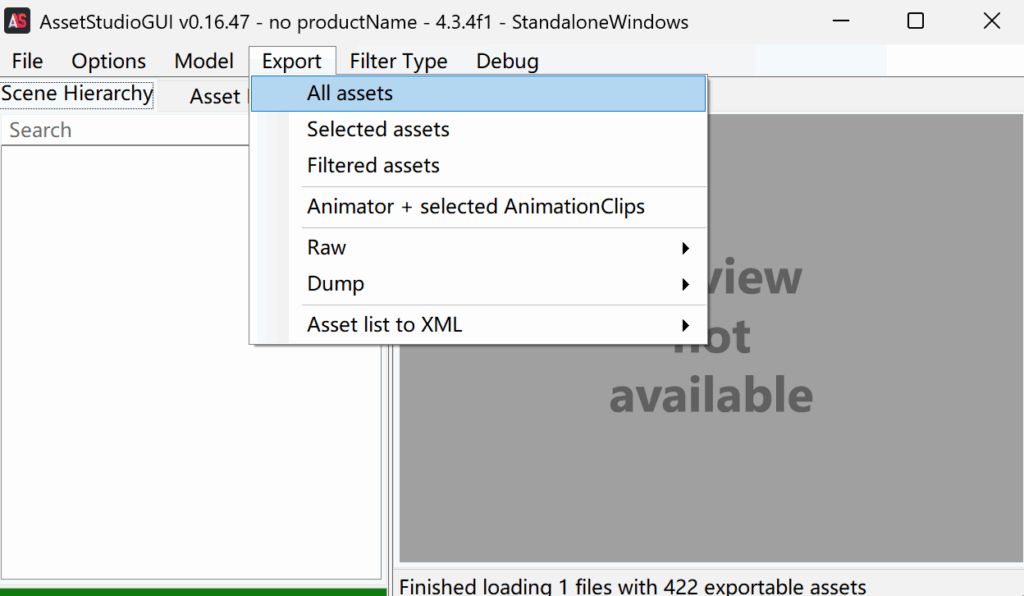
而后用AssetStudio.net6.v0.16.47对解密后的TextFiles_chs.pk进行解包即可。
最近买了一块全新的ASRock Rack(永擎)E3C246D4U2-2T。收到货后发现是OVH版本,该版本无法使用BIOS中的Instant Flash功能刷入永擎官网的公版BIOS,表现为扫描过U盘中的BIOS文件后仍提示未发现可用映像文件。但是可以通过IPMI功能更新永擎官网的BIOS和BMC固件。
需要用到的东西
QNAP的虚拟化工作站无法直接使用openwrt官网下载的img格式,需要用qemu-img工具进行转换。命令如下:
qemu-img convert -p -f raw -O qcow2 openwrt-23.05.5-x86-64-generic-ext4-combined-efi.img openwrt.img
qemu-img resize openwrt.img 8G来调整img的空间大小(不是img文件的实际大小)。默认的文件系统大概只有104MB空间,这会导致很多应用无法正常使用。所以需要给文件系统扩容,磁盘容量已经在上一步虚拟机相关设置里完成扩容了,现在只需要在Free Space上创建文件系统。
先安装必要的工具
opkg update
#分区前可能需要使用parted -l命令修复一下
#如果不安装block-mount,openwrt是没有挂载选项的
opkg install fdisk cfdisk parted block-mount
使用fdisk和cfdisk将剩余空间分配并格式化为EXT4格式。
在openwrt网页端的System菜单下选择挂载点,并把新创建的文件系统挂载为“/”。而后openwrt会给出一系列命令,如下所示:
mkdir -p /tmp/introot
mkdir -p /tmp/extroot
mount --bind / /tmp/introot
mount /dev/vda3 /tmp/extroot  #将这行中的/dev/vda3改为实际的设备路径
tar -C /tmp/introot -cvf - . | tar -C /tmp/extroot -xf -
umount /tmp/introot
umount /tmp/extroot
执行上述命令并重新启动openwrt即可完成扩容。
X710的驱动是i40e,默认就有,SR-IOV的网卡可以直接识别到。
CX4网卡驱动为mlx5,默认未安装,SR-IOV的CX4网卡无法直接使用。这时候需要先用虚拟交换机的网卡让openwrt可以联网,然后执行下面的命令安装CX4网卡驱动:
opkg install kmod-mlx5-core
至此就可以使用CX4的SR-IOV了,也可以把虚拟交换机的网卡移除掉。
# 将 LAN 接口的协议设置为静态
uci set network.lan.proto='static'
# 设置新的 IP 地址
uci set network.lan.ipaddr='192.168.2.1'
# 设置子网掩码 (可选,若不设置则可能使用默认值)
uci set network.lan.netmask='255.255.255.0'
# 设置网关 (对于 LAN 接口通常不需要)
# uci set network.lan.gateway='192.168.2.254'
# 设置 DNS 服务器 (可选)
# uci set network.lan.dns='8.8.8.8 8.8.4.4'

# 提交更改
uci commit network

# 重启网络服务以应用更改
/etc/init.d/network restart
只需要一个lan口即可,设置好IP,网关设置为出口路由IP,关闭DHCP和IPv6。千万别忘了修改/etc/resolv.conf中的DNS地址。
安装openclash,过程非常简单,如果因为dnsmasq冲突导致openclash安装失败,可以删除系统自带的dnsmasq再安装openclash。
openclash的配置很简单,配置订阅即可。
客户端使用这个旁路由上网时只需要将网关和DNS都设置为旁路由lan口IP地址即可。
目前流行的BitLocker突破方式主要有两个:DMA解锁和TPM芯片通信嗅探。
| VT-d | 内存完整性 | BitLocker(TPM) | BitLocker(PIN) | DMA解锁 | |
|---|---|---|---|---|---|
| 设置1(Win11笔记本电脑默认) | 启用 | 启用 | 启用(登录微软账号后) | 未启用 | 不可解锁 |
| 设置2 | 未启用 | 任意 | 启用 | 未启用 | 可直接进行DMA解锁 |
| 设置3 | 启用 | 未启用 | 启用 | 未启用 | 可关闭VT-d后进行DMA解锁 |
| 设置4 | 任意 | 任意 | 任意 | 启用 | 不可解锁 |
针对较新的笔记本电脑,出厂配置下只要用户登陆了微软账号,BitLocker就会在不弹出任何通知的情况下启用,此时就是同时启用BitLocker和“内存完整性”的情况。
TPM芯片分为两种:dTPM(Discrete TPM)和fTPM(Firmware TPM)。
dTPM就是独立TPM芯片,表现为一个焊在主板上的芯片或一个可在主板上插拔的芯片。
fTPM是固件型TPM的意思,一般位于BIOS芯片中,并且在TEE(可信执行环境)中执行,但需要CPU支持才可启用。Intel从第八代酷睿(发布于2018年1月)开始支持fTPM。
该方法仅针对dTPM有效,因为dTPM芯片一般位于SPI或LPC线路上,计算机开机时,BitLocker解密密钥会在该线路上明文传输。
通过信号侦测仪一类的设备嗅探TPM芯片与CPU的通信即可嗅探到BitLocker密钥。
这是一项很老的技术,至少在六年前就有讲述该技术的文章被发布到互联网上。因较老的CPU和主板不支持fTPM,所以在一些较老的主机上可以看到dTPM。
当下的笔记本电脑基本几乎都是使用fTPM。因为现代CPU都支持fTPM,计算机供应商使用fTPM可以避免额外购买dTPM的费用和相关PCB电路设计的各种费用,所以在未来,包括笔记本电脑在内的PC整机产品不太可能使用dTPM。
cd /mnt/data/dataset
mkdir speedtest
cd speedtest
//下面是顺序写测试
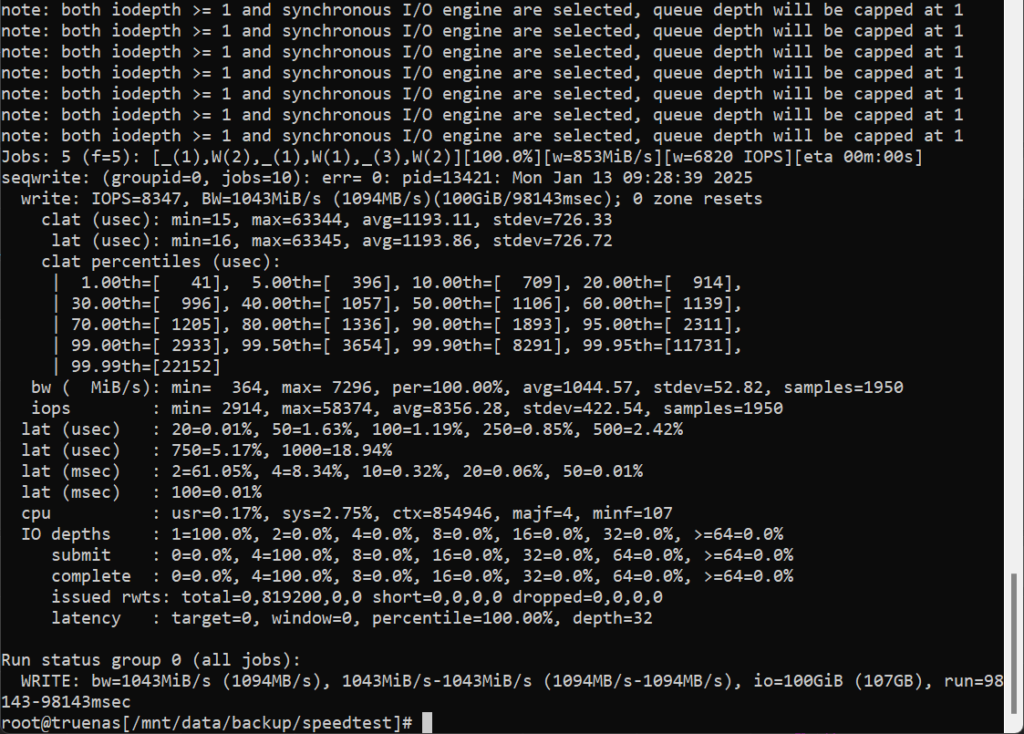
fio --name=seqwrite --rw=write --direct=1 --ioengine=psync --bs=128k --iodepth=32 --numjobs=10 --size=10G --group_reporting
//下面是顺序读测试
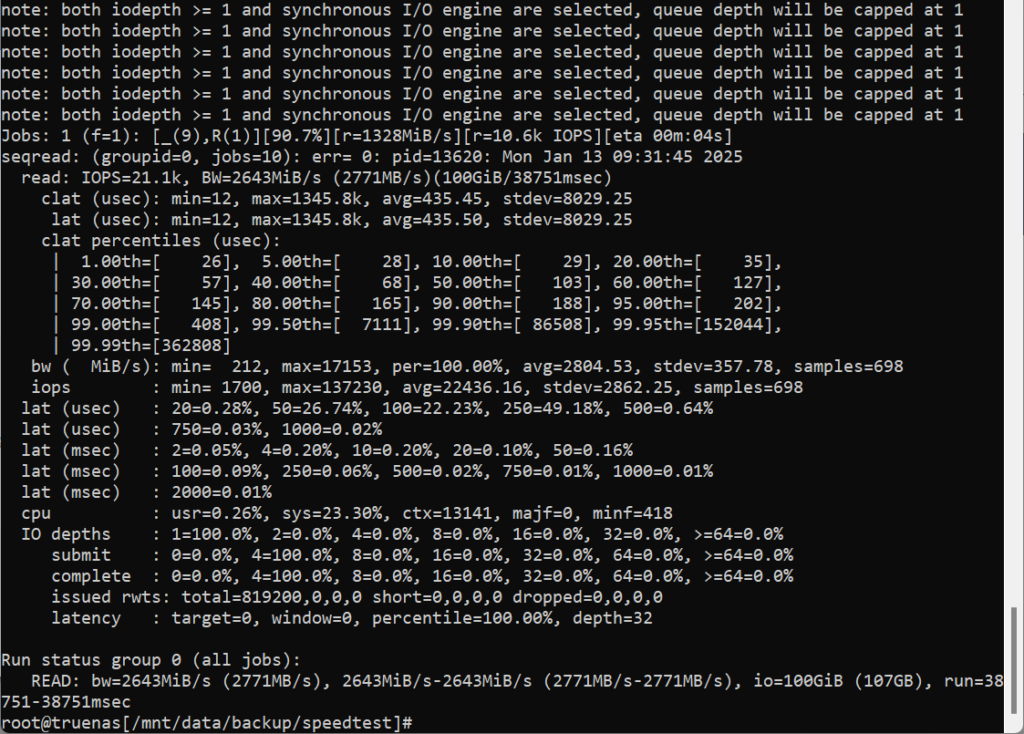
fio --name=seqread --rw=read --direct=1 --ioengine=psync --bs=128k --iodepth=32 --numjobs=10 --size=10G --group_reporting
我是8块16TB组RAIDz2,加上2块2TB的NVME固态的镜像日志。测试结果如下:
写入
读取